
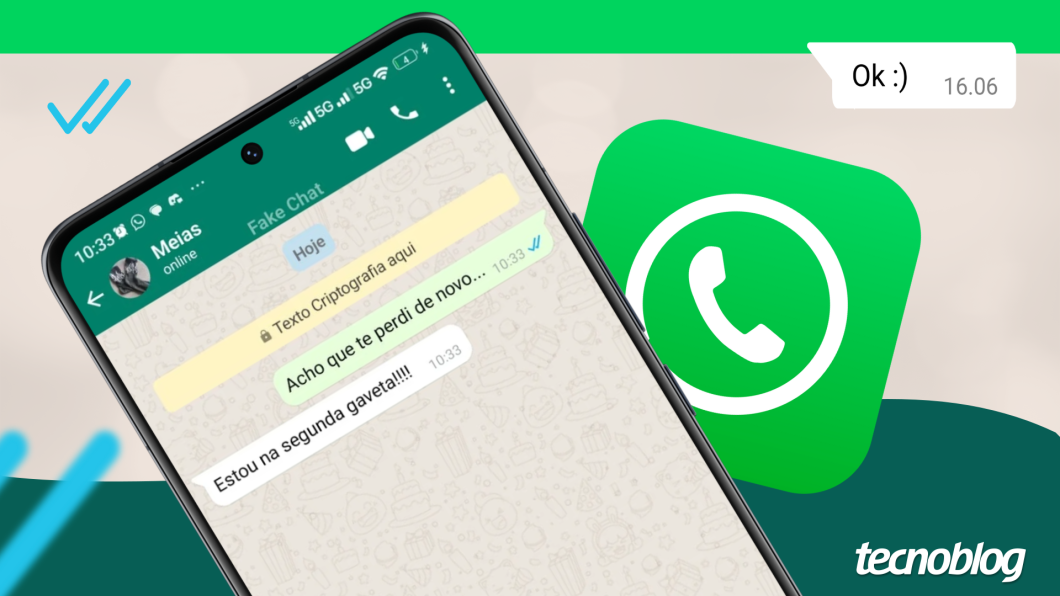
Criar uma conversa fake no WhatsApp é uma alternativa divertida para fazer pegadinhas com amigos ou montar um mockup realista para apresentações de trabalho. Diversas ferramentas online acessíveis via navegador permitem simular a interface do aplicativo de maneira simples e rápida.
Esses geradores de mensagem falsa do WhatsApp possibilitam editar nomes, fotos de perfil, horários e até o status das mensagens. Além de customizar o visual, o usuário pode estruturar todo o diálogo e fazer download da “captura de tela” para compartilhar.
A seguir, o Tecnoblog te mostra como usar um gerador de conversa do WhatsApp no celular e no PC.
Índice
- Como criar uma conversa fake de WhatsApp (celular)
- 1. Acesse o Common Ninja
- 2. Defina a identidade do contato
- 3. Configura a linha de status
- 4. Escreva os diálogos da mensagem falsa do WhatsApp
- 5. Inclua novas mensagens na fila
- 6. Adicione a foto do perfil do contato
- 7. Insira a data da conversa falsa
- 8. Ajuste o horário do sistema
- 9. Defina a confirmação de entrega
- 10. Baixe a imagem da conversa falsa do WhatsApp
- Como criar uma conversa falsa no WhatsApp (PC)
- 1. Acesse o Fake WhatsApp Chat Generator
- 2. Traduza o site para facilitar o uso
- 3. Defina a identidade do contato
- 4. Ajuste as informações do celular e conversa
- 5. Limpe as mensagens predefinidas
- 6. Acesse o editor de diálogos
- 7. Monte o fluxo da conversa falsa
- 8. Baixe a conversa criada no Fake WhatsApp Chat Generator
- Para que servem as conversas fake do WhatsApp?
- Quais cuidados tomar ao criar uma conversa fake de WhatsApp
Como criar uma conversa fake de WhatsApp (celular)
O simulador de conversa do WhatsApp do Common Ninja permite criar um bate-papo fictício sem a instalação de aplicativos no celular. Com uma interface pensada para smartphones, é possível ajustar dados de contato, horários e mensagens em poucos passos no navegador móvel.
1. Acesse o Common Ninja
Abra o navegador do celular Android ou iPhone e acesse: commoninja.com/free-tools/social-media/fake-whatsapp-chat-generator. A ferramenta baseada em web carrega a interface necessária para estruturar o mockup da sua conversa fake do WhatsApp.

2. Defina a identidade do contato
No campo “Contact Name”, insira o nome da pessoa ou empresa que aparecerá no topo do chat. Esse detalhe é fundamental para dar certa veracidade ao visual da mensagem falsa.

3. Configura a linha de status
Se desejar, toque em “Status line” para definir se a pessoa está “online”, “digitando…” ou com horário de “visto por último”. Esse ajuste personaliza a barra superior da janela do chat fictício.

4. Escreva os diálogos da mensagem falsa do WhatsApp
Na seção “Messages”, cada caixa representa uma mensagem da conversa falsa no WhatsApp. Selecione “Them” para definir a fala do destinatário ou “You” para indicar a fala do remetente, depois preencha o texto da mensagem e defina o horário de envio de cada bolha.

5. Inclua novas mensagens na fila
Para gerar novas caixas de diálogo, basta tocar no botão “+Add message”. Repita o processo alternando entre remetente e destinatário para construir o fluxo da conversa fake no WhatsApp.

6. Adicione a foto do perfil do contato
Na seção “Profile picture”, toque em “Upload” para enviar uma imagem da galeria do celular para ser a foto de perfil do contato. O elemento garante um “acabamento” mais realista ao simulador.

7. Insira a data da conversa falsa
No campo “Date chip”, escreva “Hoje”, “Ontem” ou especifique uma data completa. Esse rótulo aparece centralizado no topo do histórico para situar a cronologia do bate-papo fake.

8. Ajuste o horário do sistema
Preencha o campo “Status bar clock” com o horário que deve aparecer no topo da tela do celular. Essa informação simula o relógio do sistema operacional na hora do suposto print.

9. Defina a confirmação de entrega
No campo “Delivery state”, escolha o ícone de envio da mensagem: enviada (Sent), entregue (Delivered) ou lida (Read). Se desejar, ative a chave ao lado de “Typing indicator” para sugerir que o contato estava escrevendo no momento da captura de tela.

10. Baixe a imagem da conversa falsa do WhatsApp
Revise todas as informações e toque em “Download PNG” para salvar o arquivo de imagem diretamente no smartphone.

Como criar uma conversa falsa no WhatsApp (PC)
A ferramenta Fake WhatsApp Chat Generator permite criar uma simulação de bate-papo por meio do navegador no PC. Com ele, você pode personalizar cada detalhe da tela para estruturar uma conversa fake no WhatsApp de forma prática.
1. Acesse o Fake WhatsApp Chat Generator
Abra o navegador do seu PC e entre no site fakewhats.com/generator. Esta é a página do gerador de conversa do WhatsApp para montar e editar a interface do aplicativo diretamente em um desktop ou notebook.

2. Traduza o site para facilitar o uso
Clique com o botão direito do mouse em uma área vazia da página e selecione a opção de tradução do Google Tradutor para o português. Essa ação facilita a localização dos menus de edição caso o site esteja em inglês.

3. Defina a identidade do contato
Insira o nome desejado no campo “Nome” e faça upload de uma imagem em “Foto de perfil”. Esses detalhes garantem a personalização visual do perfil simulado no topo da conversa.

4. Ajuste as informações do celular e conversa
Preencha os dados do campo “Relógio do telefone” e defina se a pessoa está “online”, “digitando…” ou com horário de “visto por último” no campo “On-line”. Em seguida, configure os rótulos de “Operadora”, “Bate-Papos” e “Mensagem” para aumentar o realismo da interface do sistema.

5. Limpe as mensagens predefinidas
Desça a tela até a pré-visualização, passe o cursor do mouse sobre o histórico padrão e clique no ícone de lixeira. Esse passo remove o conteúdo de exemplo e deixa a tela pronta para você construir a conversa fake no WhatsApp.

6. Acesse o editor de diálogos
Volte ao topo da página e clique na aba “Mensagens”, no canto superior direito, para abrir os campos de digitação para estruturar e ordenar toda a sequência do bate-papo.

7. Monte o fluxo da conversa falsa
Use o campo de texto para escrever a mensagem e escolha entre a bolha verde (destinatário) e bolha cinza (remetente) para definir a autoria. Então, ajuste o horário, adicione mídias se desejar e clique em “Adicionar à conversa” para incluir a mensagem na linha do tempo.

8. Baixe a conversa criada no Fake WhatsApp Chat Generator
Desça novamente a página para ver se as informações do chat fictício estão corretas. Por fim, clique em “Baixar imagem” para salvar o arquivo no computador.

Para que servem as conversas fake do WhatsApp?
Os geradores de conversa fake do WhatsApp são pensados para criar simulações e modelos visuais (mockups) de tela do aplicativo, atendendo a finalidades que vão do humor ao design profissional.
- Entretenimento e redes sociais: criação de memes, diálogos cômicos e postagens engajamento para atrair a atenção do público;
- Pegadinhas pessoais: simulação de situações absurdas para brincar com amigos, exigindo bom senso para não gerar constrangimento ou desinformação;
- Projetos audiovisuais e ficção: composição de mockups de telas em roteiros de cinema, séries e peças de teatro para ilustrar interações entre personagens de forma realista;
- Educação e conscientização: simulação de cenários práticos em treinamentos de cibersegurança, identificação de golpes e combate ao cyberbullying;
- Design, marketing e publicidade: demonstração visual de fluxos de atendimento ao cliente ou depoimentos explicativos, com a devida identificação de que o conteúdo é fictício.
Quais cuidados tomar ao criar uma conversa fake de WhatsApp
Ao simular uma conversa de WhatsApp para fins criativos ou profissionais, é preciso adotar certas precauções para garantir que o conteúdo não prejudique nem induza o público ao erro:
- Sinalização de conteúdo fictício: mantenha a marca d’água da ferramenta ou adicione um aviso visível na imagem para garantir que o print não seja compartilhado fora de contexto como se fosse real;
- Uso de dados genéricos: utilize nomes, fotos e números fictícios, jamais usando a identidade ou imagem de pessoas reais sem autorização prévia;
- Respeito à reputação: evite criar diálogos que atribuam declarações falsas a indivíduos ou marcas, o que pode configurar crime de calúnia ou difamação;
- Preservação da privacidade: oculte ou modifique qualquer dado pessoal ao adaptar mensagens reais, impedindo a exposição de terceiros;
- Fraudes e assédio: jamais utilize os arquivos gerados para aplicar golpes, chantagens, cyberbullying ou espalhar desinformação;
- Sem valor jurídico: nunca tente apresentar telas simuladas como evidência em disputas judiciais, processos corporativos ou denúncias formais, constituindo falsificação de prova.